「ChatGPTって便利そうだけど、なんだか難しそう」
「AIに自分のことを話して大丈夫なの?」
以前の私は、まさにこんな感じでした。
3人の子どもを育てながらWeb制作の勉強をしている私は、とにかく時間がありません。
子どもが寝たあとにやっとパソコンを開いても、家事が残っていたり、疲れて眠かったり。
そんな限られた時間の中で勉強していると、
「わからないことを調べるだけで30分経ってた……」
なんてことも珍しくありません。
そんな私が使い始めたのが、ChatGPTでした。
最初、正直ちょっと怖かった
最初、正直ちょっと怖かったんです。
「自分の情報、漏れたりしない?」
「悪いことに使われるんじゃ?」
なんとなく得体の知れないAIに、自分のことを話すのって、ちょっと抵抗ありませんか?
私はめちゃくちゃありました(笑)。
ニュースでも「AI」「ChatGPT」という言葉をよく見るようになったけど、
なんとなく「賢い人とか、意識高い人が使うもの」みたいなイメージがあって。
3児を育てながらWeb制作を勉強している私には、関係ない世界かなって最初は思っていました。
でも正直に言うと、使わない理由を探していた気もします。
新しいものって、触れるまでのハードルが一番高いんですよね。
「難しかったらどうしよう」
「使いこなせなかったら恥ずかしい」
そんな気持ちも、どこかにあったんだと思います。
でも、周りでもChatGPTを使っている人が増えてきて、
「便利だよ〜」
「めちゃくちゃ使えるよ」
という声をよく聞くようになって。
そこで、
「とりあえず使ってみるか」
くらいの気持ちで触ってみたのが始まりでした。
そしたらもう、今では手放せない存在になっています。

「え、ChatGPTってこんなことまでできるの?」
本当に、最初の頃の自分に教えてあげたいくらいです(笑)。
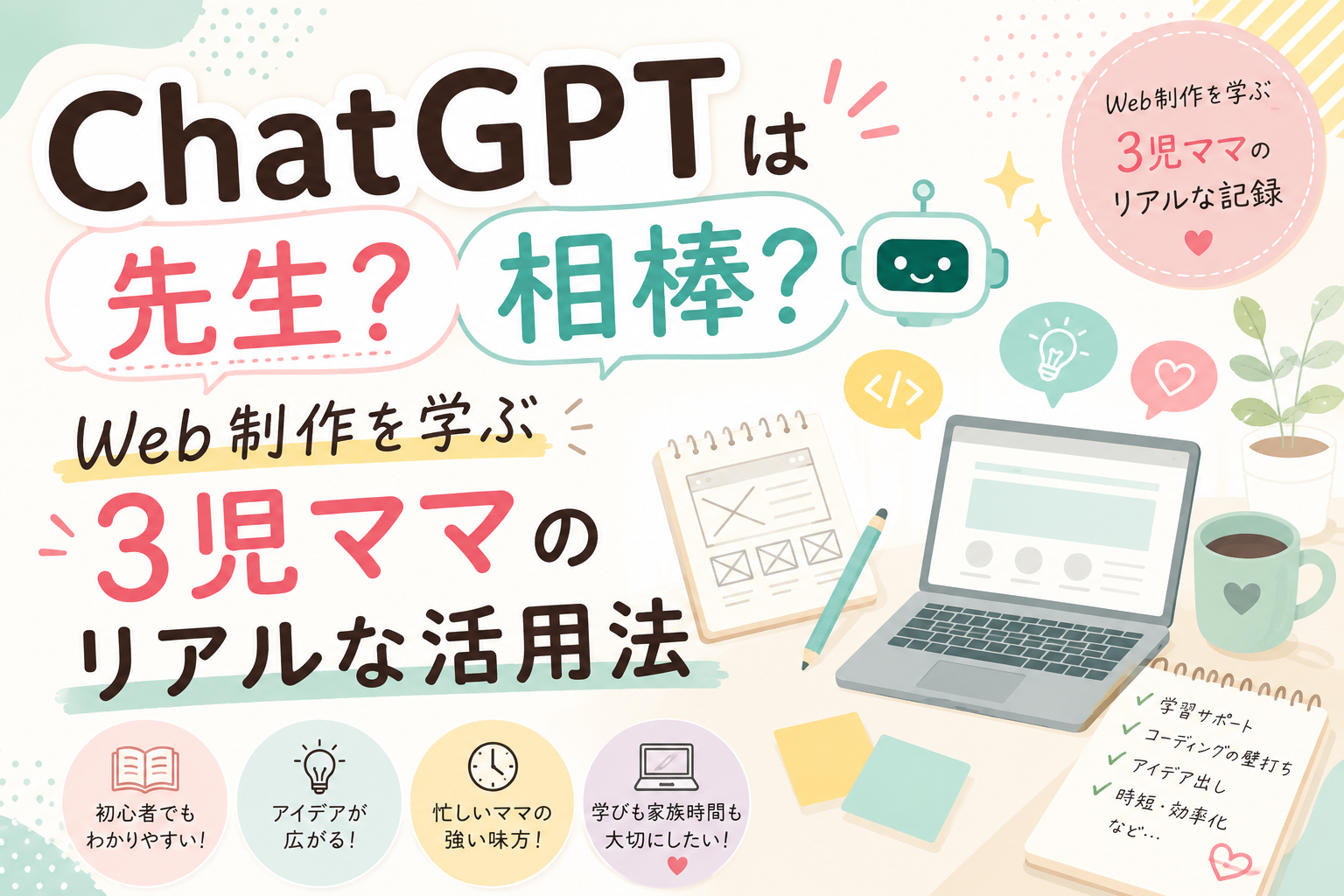
この記事では、Web制作を学びながら3人の子どもを育てている私が、実際にChatGPTをどう使っているのかをリアルに紹介します。
「AIって難しそう」
「ChatGPTって何に使えるの?」
「勉強やブログにどう活用すればいいの?」
そんな方の参考になれば嬉しいです。
3児ママが実践しているChatGPT活用法5選
私が実際にChatGPTを使っているのは、主にこんな場面です。
・Google Search Consoleの専門用語を調べる
・ブログ記事の構成を考える
・アイキャッチやInstagram投稿のアイデアを出す
・HTMLのコードエラーを解決する
・Web制作の勉強でわからないことを質問する
こうして見ると、かなり使っています(笑)。
では、実際にどんなふうに使っているのか紹介します。
ChatGPT活用法① Search Consoleの専門用語をわかりやすく教えてもらう
Web制作を学んでいると、知らない言葉が次々と出てきます。
Google Search Consoleを触り始めたときも、
「何じゃこりゃ……」
ってなりました(笑)。
「インデックス」
「クロール」
「サイトマップ」
など、なんとなく聞いたことはあるけど、
「ちゃんと説明してください」
と言われたら、全然説明できない。
そんな言葉がずらっと並んでいました。
普通ならGoogleで検索して調べるんでしょうけど、子育て中の身からしたら、その調べる時間がもったいない。
子どもが泣いている横で、ゆっくりブログ記事を読み込んでいる余裕なんてないんです。
子どもの隙間時間に集中して作業したいのに、
「この用語を調べただけで、気づいたら30分経ってた」
なんてこともよくあります。
しかも検索で出てくる記事って、
「初心者向け」
と書いてあっても、意外と難しかったりするんですよね。
「これの意味を調べたら、また知らない言葉が出てきた」
みたいな、初心者あるあるのループにはまることも。
そこでChatGPTに、
「これってどういう意味?」
とそのまま聞いてみました。
すると、自分のレベルに合わせて、わかりやすく説明してくれるんです。
「難しく言うとこういう意味だけど、簡単にいうとこういうこと」
という感じで説明してくれるので、初心者の私でもすっと頭に入ってきます。
しかも、
「じゃあ次はどうすればいい?」
と聞けば、次のステップまで教えてくれる。
「先生だ……!」
ちょっと感動しました(笑)。
検索だと、自分に合った記事を探すところから始まります。
でもChatGPTなら、
「初心者向けに教えて」
「小学生でもわかるように説明して」
とお願いすれば、そのレベルに合わせて答えてくれます。
この差って、時間が限られているママにとっては、すごく大きいなと感じています。
ChatGPT活用法② ブログ記事の構成を一緒に考えてもらう
ブログを書こうと思ったとき、
「書きたいネタはいくつかある。でも何から書けばいいんだろう?」
って迷うことがあります。
「これも書きたい、あれも書きたい」
ってなると、逆に手が動かなくなってしまうんですよね。
優先順位がつけられなくて、
「結局何も書けないまま時間だけが過ぎていく……」
なんてことも。
子どもが寝た夜の時間、やっとパソコンを開いたのに、
「うーん、何書こう……」
って30分過ごしてしまったこと、何度もあります(笑)。
そういうときにChatGPTに相談します。
例えば、
「3児ママがWeb制作を勉強した体験をブログにしたいんだけど、初心者が読みやすい記事構成を考えて」
と投げかけます。
すると、
「この内容を最初に入れると読者が共感しやすい」
「この順番で説明するとわかりやすい」
など、記事の流れを一緒に考えてくれます。
「書き出しはこう」
「次にこの話題」
「最後にこうまとめる」
というように、記事全体の道筋が見えるので、
「何から書けばいいかわからない」
という状態から抜け出しやすくなります。
白紙のページを前に、
「さて、何から書こう……」
とフリーズする時間がなくなりました。
文章を書いたあとのチェックにも使える
文章を書いたあとに、
「日本語としておかしいところない?」
と聞くこともあります。
自分では気づけないぎこちない表現や、読みにくい文章の流れを指摘してもらえるのが地味に助かっています。
「ここはもう少しこう言い換えた方が伝わりやすいですよ」
みたいなアドバイスをもらえると、
「なるほど、こういう書き方もあるんだ」
と勉強にもなります。
ただ、全部丸投げは私的にはNGだと思っています。
ChatGPTが書いた文章って、どこか整いすぎていることがあるんですよね。
そのまま使うと、
「あれ?なんかいつもの私の文章と違う?」
ってなってしまう(笑)。
だから私は、ChatGPTに完成品を作ってもらうというより、
「一緒に考えてくれる相棒」
として使っています。
自分の体験や気持ちは自分で書いて、ChatGPTには整理やアイデア出しを手伝ってもらう。
このくらいの距離感が、私にはちょうどいいです。
ChatGPT活用法③ アイキャッチやInstagram投稿のアイデアを出してもらう
記事を書いたあとに、地味に悩むのがアイキャッチ画像です。
「どんなデザインにしよう?」
「どんな文字を入れよう?」
「どんな雰囲気にしたら記事の内容が伝わるかな?」
ゼロから考えるのって、意外と時間がかかります。
しかも記事を書き終わったあとって、正直ちょっと疲れてるんですよね(笑)。
そこからまたクリエイティブなことを考えるのが、なかなかしんどい。
「今日はもういいか……」
ってなって、結局Instagram投稿が後回しになってしまうこともありました。
そこでChatGPTに、
「こんな内容の記事のアイキャッチ、どんなデザインにしたらいいと思う?」
と聞いてみます。
すると、
「シンプルにテキストを大きく見せるデザイン」
「アイコンを使って視覚的にわかりやすくする方法」
など、いくつかアイデアを出してくれます。
そこから自分の好みに合わせて選べるので、考える負担がかなり減りました。
自分では思いつかなかった切り口が出てくることもあって、
「そっちの方向もありだな!」
ってインスピレーションをもらえる感じです。
Instagramの投稿文もChatGPTに相談
Instagramの投稿文も同じです。
「この記事をInstagramで紹介したいんだけど、フォロワーに届く文章にしたい」
と伝えると、文章の案を複数出してくれます。
もちろん、そのまま使うわけではありません。
そこから、
「自分ならどう言うかな?」
と考えて、自分の言葉に直して使っています。
ゼロから考えるより、たたき台がある方が圧倒的に早い。
「これを元にして、自分ならどう言うか」
を考えるだけでいいので、疲れた頭でもサクッと進められるようになりました。
ChatGPTは、完成品を丸ごと作ってもらうというより、
「アイデアを出すための壁打ち相手」
として使うのにも、すごく向いていると思います。
ChatGPT活用法④ HTML学習でコードのエラーを一緒に解決する
ChatGPTに一番「すごい……!」と思ったのが、HTML学習でのコードエラー対応です。
独学でHTMLを勉強していると、
「なんかうまく表示されない」
「どこが間違っているかわからない」
って壁にぶつかることが何度もあります。
コードを何回見直しても原因がわからなくて、
半泣きになりながら作業したこともありました。
スクールに通っていれば先生に聞けるけど、独学だと聞く人がいない。
検索しても自分の状況にぴったり合う答えが見つからなくて、
「もうわからない、無理かも……」
ってなった夜もありました。
そんなとき、画面のスクリーンショットをそのままChatGPTに貼りつけて、
「ここ、どこがおかしいですか?」
って聞いてみました。
すると、間違えている場所を指摘してくれて、
「こう直すといいですよ」
と修正案まで教えてくれたんです。
それだけじゃなく、
「このコードはこう書き換えた方がすっきりしますよ」
「ここはこういう書き方の方が一般的です」
と、より良い書き方まで提案してくれることも。
エラーを直すだけじゃなくて、
「なぜこうなるのか」
を理解するきっかけにもなるんです。
独学でつまずいたとき、質問できる先生がそばにいてくれる感覚。
教室に通う時間もお金もなくても、子どもが寝た深夜に、
「ここわからない」
って聞けるのは、本当に大きいなと思っています。
しかも怒らないし、何度同じことを聞いても嫌な顔ひとつしない(笑)。
これって、地味にすごく大事なことなんですよね。
「こんな初歩的なこと聞いていいのかな……」
って遠慮しなくていい。
何回同じミスをしても、毎回丁寧に説明してくれる。
そういう存在って、独学を続けるうえで本当に心強いです。
ChatGPT活用法⑤ Web制作の「わからない」をその場で質問する
Web制作の勉強をしていると、
「そもそも、これって何?」
という小さな疑問がたくさん出てきます。
例えば、
「HTMLとCSSって何が違うの?」
「このコードは何のためにあるの?」
「このエラーってどういう意味?」
「この書き方で合ってる?」
など。
ひとつひとつは小さな疑問でも、積み重なると勉強が止まってしまいます。
そんなときにChatGPTへ質問すると、その場で疑問を解消できます。
「初心者向けに説明して」
「具体例を使って教えて」
「もっと簡単な言葉で教えて」
とお願いできるのも便利なところ。
自分が理解できるまで、何度でも質問できます。
ただし、ここでも大切なのは、
「ChatGPTの答えをそのまま信じない」
こと。
ChatGPTも間違えることがあります。
だから私は、
「ChatGPTに教えてもらう」
↓
「自分でも確認する」
↓
「実際にコードを書いて試してみる」
という使い方をしています。
あくまで、勉強を進めるためのサポート役です。
結局、ChatGPTは「先生」でもあり「相棒」でもある
ChatGPTを実際に使ってみて感じたのは、
「先生でもあり、相棒でもある」
ということでした。
わからないことを教えてもらうときは先生。
一緒にブログの構成を考えるときは相棒。
アイデアが出ないときは壁打ち相手。
コードでつまずいたときは質問できる先生。
使う場面によって、いろいろな顔を見せてくれます。
最初は怖かったし、
「本当に信用して大丈夫なの?」
と正直思っていました。
でも使ってみたら、子育てしながら勉強している私にとって、これ以上ないくらいちょうどいいパートナーでした。
時間がない。
お金もそんなにかけられない。
でも勉強したい。
そんな私の状況に、ChatGPTがすぽっとハマった感じです。
ChatGPTを使うときに私が気をつけていること
ここまでChatGPTの便利さを紹介してきましたが、ひとつだけ私が大切にしていることがあります。
それは、
「全部おまかせにしない」
ということ。
ChatGPTはとても優秀ですが、出てきた答えが必ず正しいとは限りません。
間違った情報が混ざっていることもありますし、自分の状況には合わない答えが返ってくることもあります。
だからこそ、
「最終的に判断するのは自分」
という意識を持つことが大切だと思っています。
ChatGPTに答えを出してもらうのではなく、
「考えるための材料をもらう」
くらいの感覚で使う。
私はこのくらいがちょうどいいと思っています。
あくまで私が主役。
ChatGPTはサポートしてくれる存在。
このバランスを意識するようになってから、ぐんと使いやすくなりました。
「ChatGPTって難しそう」と思っているママへ
以前の私は、
「AIなんて私には関係ない」
と思っていました。
でも、実際に使ってみたら全然違いました。
ブログを書く。
Web制作を勉強する。
HTMLのエラーを解決する。
わからない言葉を調べる。
アイデアを出す。
こうやって見てみると、ChatGPTって特別な人だけが使うものではないんですよね。
むしろ、
「時間がないけど、何かを勉強したい」
という人にこそ、便利なツールなんじゃないかなと思っています。
もちろん、全部を信じる必要はありません。
自分で考えて、確認して、自分の言葉にする。
そのうえでChatGPTを使う。
私はこれからも、そんなふうに付き合っていきたいと思っています。
もし今、
「ChatGPTってなんか怖いな」
「何に使えばいいのかわからない」
と思っているなら、まずは本当に簡単なことから話しかけてみてください。
「これってどういう意味?」
「初心者向けに教えて」
「この文章、読みやすい?」
そんなところからで大丈夫。
思っているより、ずっと気軽に使えると思いますよ。
そして、気づいたら私みたいに、
「もう手放せない……!」
となっているかもしれません(笑)。


コメント