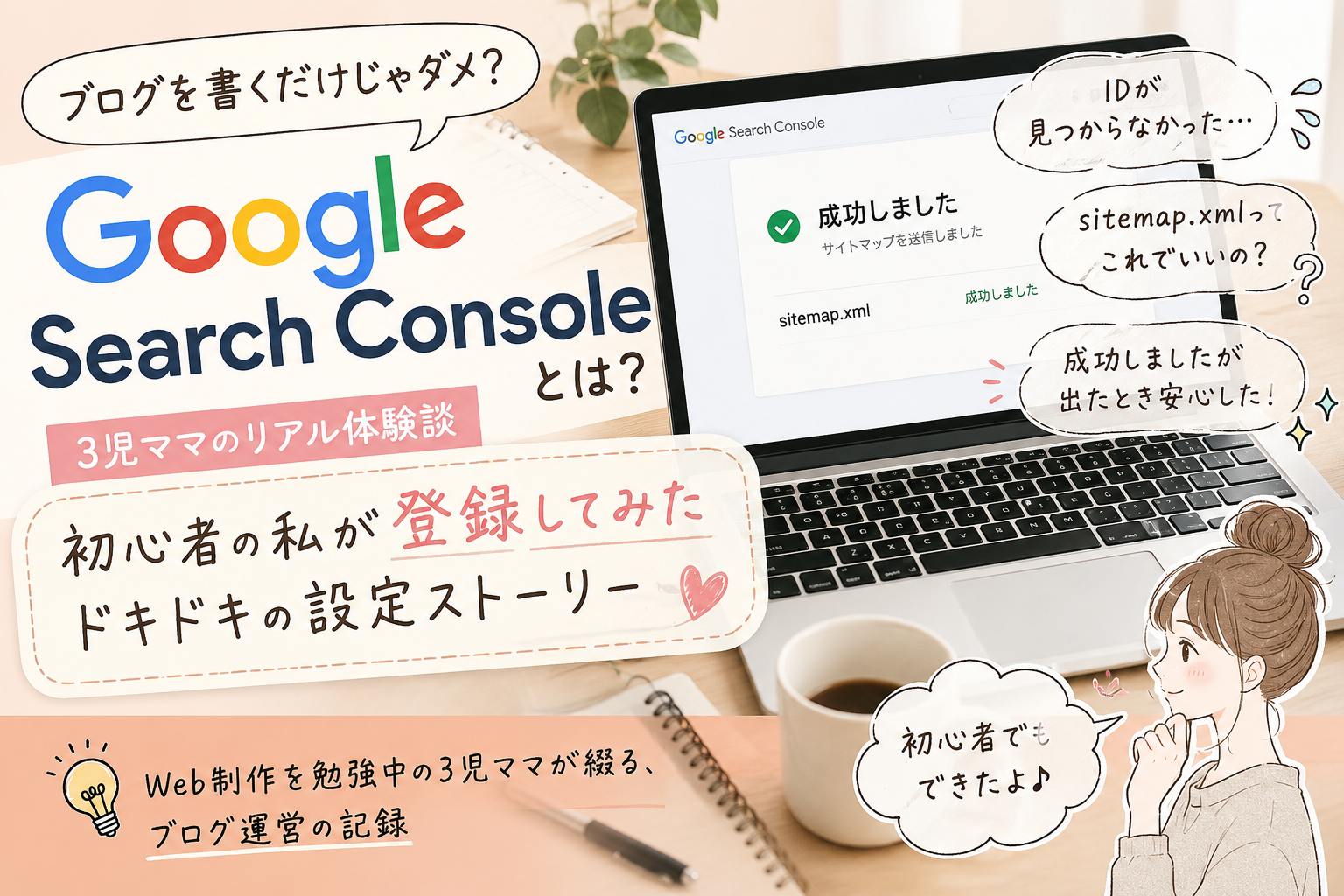
ブログを始めてから、少しずつ記事を書き続けています。
実はこの記事も、
「ちゃんとGoogleに見つけてもらえるのかな?」
と思いながら書いています。
記事を書くこと自体は楽しいですし、自分が学んだことや感じたことを形にできるのも、ブログの魅力だと思っています。
ただ、記事数が少しずつ増えてくると、ある疑問が浮かんできました。
「このブログって、本当に誰かに見てもらえているのかな?」
SNSで記事を紹介することはできます。
でも、せっかくブログを続けるなら、Google検索からも読者に来てもらいたい。
そう思って調べている中で知ったのが、**Google Search Console(グーグルサーチコンソール)**でした。
ブログを運営している人なら、一度は聞いたことがあるかもしれません。
でも、ブログ初心者の私には、最初は
「Search Consoleって何?」
「何のために使うの?」
という状態でした。
それでも、
「ブログをこれから続けていくなら、設定しておいたほうがよさそう」
と思い、思い切って登録してみることにしました。
この記事では、ブログ初心者の私がGoogle Search Consoleを登録して、所有権確認やサイトマップ送信をするまでに苦戦したことを、リアルな体験談として紹介します。
同じようにブログを始めたばかりで、
「Search Consoleって難しそう……」
と思っている方の参考になれば嬉しいです。
Google Search Consoleとは?ブログ初心者にも分かりやすく解説
まず、そもそもGoogle Search Consoleとは何なのか。
Google Search Consoleは、Googleが無料で提供している、WebサイトやブログがGoogle検索でどのような状態になっているのかを確認できるツールです。
簡単に言うと、
- Google検索でブログがどのように表示されているか確認する
- Googleにページが認識されているか確認する
- 検索結果でのクリック数や表示回数を見る
- サイトマップを送信する
- Google検索に関する問題を確認する
といったことができます。
ブログ初心者の私には少し難しく感じましたが、ブログを検索から読んでもらいたいなら、知っておきたいツールのひとつです。
Google Search Consoleはブログ初心者にも必要?
「まだ記事数も少ないのに、Search Consoleって必要なのかな?」
最初は私もそう思いました。
でも、ブログを続けていくなら、早い段階で設定しておいて損はないと思い、登録することにしました。
特に私が知りたかったのは、
「自分のブログや記事が、Googleに認識されているのか」
ということ。
記事を書いて公開したからといって、必ずすぐにGoogle検索に表示されるわけではありません。
だからこそ、Google Search Consoleを使って、ブログの検索状況を確認できるようにしておきたいと思いました。
私がGoogle Search Consoleを登録しようと思った理由
私がSearch Consoleを登録しようと思った一番の理由は、
「自分のブログがGoogle検索に認識されているのか知りたかったから」
です。
ブログを始めたばかりの頃は、
「記事を書いて公開すれば、そのうちGoogle検索に出てくるんだろうな」
くらいに思っていました。
でも、ブログについて調べていくうちに、
「記事を書くだけではなく、検索エンジンにサイトの情報を伝えることも大切なんだ」
と知りました。
せっかく時間をかけて記事を書いているなら、少しでも多くの人に届けたい。
そんな思いから、Search Consoleの設定に挑戦することにしました。
Google Search Consoleの設定で最初につまずいたこと
「よし、登録してみよう!」
と始めたものの、実際に設定画面を開いてみると、さっそく分からないことが出てきました。
ブログ初心者にとっては、聞き慣れない言葉がたくさんあります。
その中でも、特に苦戦したのが所有権の確認でした。
「IDってどこにあるの?」所有権確認で大混乱
説明を読みながら進めていたのですが、Googleから指定されたコードを、
「ブログのどこに貼ればいいの?」
と分からなくなってしまいました。
画面を何度も見返して、
「IDってどこにあるの?」
という状態。
「私だけ分かっていないのかな……」
と、少し不安にもなりました。
所有権確認という言葉自体も、このとき初めてちゃんと知りました。
ブログ初心者の私にとっては、設定そのものよりも、
「そもそも何を確認されているの?」
というところから分からない状態だったんです。

💬 初心者には「所有権確認」という言葉からして難しい……。
分からないのは自分だけなのかな?と思ってしまいますが、最初は分からなくて当然ですよね。
それでも、一つずつ調べながら進めていくことにしました。
次に苦戦したのが「sitemap.xml」
所有権確認が終わって、
「やっと終わった!」
とホッとしたのも束の間。
次に出てきたのが、サイトマップの送信でした。
そして、ここでもまた、
「サイトマップって何?」
となりました。
sitemap.xmlって何?本当にこれで合ってる?
調べてみると、sitemap.xmlは、Googleなどの検索エンジンにサイト内のページ情報を伝えるために使われるファイルです。
なんとなく「必要なもの」ということは分かりました。
でも、実際に送信する場面になると、
「sitemap.xmlって、これで合ってる?」
という不安が出てきました。
間違えていたらどうしよう。
変な設定をしてしまったらどうしよう。
そんなことを考えてしまい、送信ボタンを押すだけなのに少し勇気が必要でした。
これ、ブログ初心者あるあるではないでしょうか(笑)。
よく分からない画面で、
「このボタン押して大丈夫?」
と思う瞬間って、ありますよね。
分からないことはChatGPTに聞きながら進めた
今回のSearch Consoleの設定では、聞き慣れない言葉がたくさん出てきました。
所有権確認。
サイトマップ。
sitemap.xml。
どれも、ブログを始める前の私なら聞いたことがなかった言葉です。
特に、
「この画面では何をすればいいの?」
「次はどこを押せばいい?」
「sitemap.xmlって本当にこれで合ってる?」
など、小さな疑問が次々に出てきました。
そんなときに助けてもらったのが、ChatGPTです。
分からないことをそのまま質問すると、一つずつ確認しながら進めることができました。
もちろん、実際に設定するのは自分です。
でも、
「分からないことが出てきたら聞ける」
という存在がいるだけで、かなり心強かったです。
以前の私だったら、Google検索をして何記事も読み比べて、
「結局どれを信じればいいの?」
と、さらに迷っていたかもしれません。
今回は、その場で疑問を解決しながら進められたので、途中で諦めることなく設定を終えることができました。
Web制作の勉強を始めてからも感じていますが、今は便利なツールを上手に使いながら学べる時代なんだなと思います。
「成功しました」の表示に思わず安心!
何度も確認しながら、思い切ってサイトマップを送信しました。
そして、画面に表示されたのが、
「成功しました」
という文字。
その瞬間、
「よかったーー!」
と心の中で叫びました(笑)。
慣れている人からすると、当たり前の作業なのかもしれません。
でも、ブログ初心者の私にとっては、大きな一歩でした。
分からないことを調べて。
悩んで。
ChatGPTにも聞いて。
一つずつ進めて。
その結果、無事に設定できたからです。
Web制作の勉強でも同じですが、
「昨日までできなかったことが、今日はできた」
という瞬間って、やっぱり嬉しいですね。
Google Search Consoleを設定して分かったこと
今回Search Consoleを設定してみて、改めて感じたのは、
「ブログは記事を書くだけではないんだ」
ということです。
もちろん、読者にとって役立つ記事を書くことは大切です。
でも、それだけではなく、
- Googleにページを発見・認識してもらうための準備
- 検索結果での表示状況を確認する
- クリック数や表示回数をチェックする
- データを見ながら記事を改善する
といった作業も、ブログ運営の一部なんだと知りました。
以前の私は、
「記事を書けば、誰かが見つけてくれる」
と思っていました。
でも実際には、記事を書いた後に、
「どうやって読者に届けるのか」
を考えることも大切なんですね。
ブログ初心者の私にとって、Search Consoleの設定は、ブログ運営について一つ深く知るきっかけになりました。
ブログ初心者でもGoogle Search Consoleの設定はできた
正直、最初は難しかったです。
「所有権って何?」
「IDはどこ?」
「sitemap.xmlってこれでいいの?」
と、何度も立ち止まりました。
でも、分からないことを一つずつ調べて、確認しながら進めれば、初心者の私でも設定することができました。
そして何より、
「分からないからできない」ではなく、「分からないから調べてみる」
という経験ができたことが、自分にとって大きかったです。
ブログもWeb制作も、最初から全部分かる人なんていません。
少しずつ調べて、試して、失敗して、またやってみる。
その繰り返しでいいんだと思えるようになりました。
まとめ|ブログを始めたらSearch Consoleにも挑戦してみよう
今回、私がGoogle Search Consoleを登録した理由は、
「自分のブログをGoogle検索からも多くの人に見てもらいたい」
と思ったからです。
実際に設定してみると、
- 所有権確認でIDが分からない
- sitemap.xmlで迷う
- 本当にこの設定で合っているのか不安になる
- 分からない言葉がたくさん出てくる
など、ブログ初心者ならではの壁がたくさんありました。
それでも、一つずつ調べたり、ChatGPTに質問したりしながら進めたことで、無事に設定を終えることができました。
最後に「成功しました」と表示されたときは、本当に安心しました。
ブログ初心者の私にとっては、小さなことかもしれないけれど、大きな成功体験です。
Web制作の勉強もブログ運営も、完璧に分かってから始める必要はないんですよね。
分からないことがあっても、その都度調べながら進めればいい。
これからはGoogle Search Consoleも活用しながら、検索からも少しずつ読者に届くブログを目指していきたいと思います。
もし今、
「ブログを始めたけど、Search Consoleって難しそう……」
と思っている方がいたら、大丈夫です。
最初は私も何が何だか分かりませんでした。
それでも、なんとか設定できました。
分からなくても、一つずつ進めれば大丈夫。
一緒に少しずつブログを育てていきましょう。

コメント