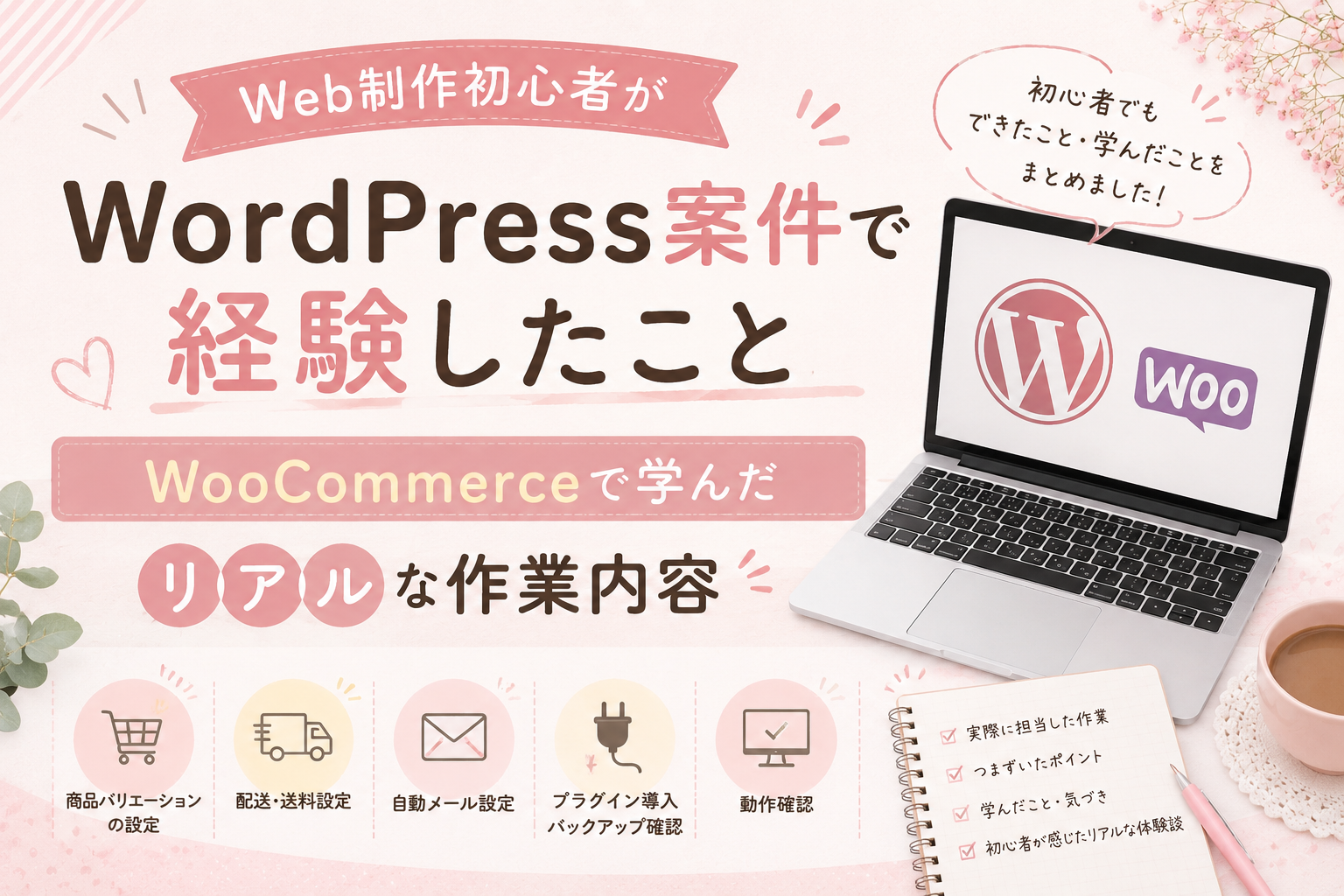
Web制作の勉強を始めてから、少しずつWordPressにも触れるようになりました。
そして今回、初めてWooCommerceを使ったECサイトの設定に挑戦しました。
WooCommerceという名前は以前から聞いたことがありましたが、実際に触るのは今回が初めて。

WooCommerceって名前はききたここあるけど、実際どうやって使うの?
商品設定や配送設定、プラグインの導入など、分からないことだらけの状態からのスタートでした。
正直、
「ちゃんとできるかな……」
という不安もかなりありました。
それでも、実際に案件として作業を経験してみたことで、勉強だけでは分からなかったことをたくさん学ぶことができました。
今回は、WooCommerceを使ったECサイトの設定で実際に担当したことや、初心者なりに苦戦したこと、案件を通して感じたことを記録しておきたいと思います。
WooCommerceを実際に使うのは今回が初めて
まず、今回の案件を受ける前の私は、WooCommerceについて詳しく知っていたわけではありません。
「WordPressでECサイトを作るための機能」というくらいの知識しかなく、実際に商品や配送などを設定した経験はありませんでした。
そのため、案件が決まったときは、
「勉強してきたことを実際の仕事で使える!」
という嬉しさがある一方で、
「本当に最後まで設定できるかな?」
という不安もありました。
今までブログや教材を使って勉強してきましたが、実際のお客様が使うサイトとなると、やっぱり緊張します。
自分のブログなら、多少失敗しても自分で直せばいい。
でも、仕事として依頼された以上、責任を持って完成させなければいけません。
そんな緊張感の中で、今回の作業がスタートしました。
「無料でも経験できれば」と思っていた私にいただいた仕事
実は、今回の案件を受ける前は、
「無料でもいいから、まずは経験させてもらえたらいいな」
まだ実績もないし、お金をいただくのは申し訳ないような気がしていました
そんな中、依頼してくださった方から、
「仕事としてお願いしたい」
と言っていただきました。
その言葉は本当に嬉しかったです。
同時に、
「仕事として任せてもらったからには、きちんとやらなければ」
という責任も感じました。
自信があったわけではありません。
むしろ、不安のほうが大きかったと思います。
それでも、
「せっかくいただいたチャンスだから、できるところまで頑張ってみよう」
と気持ちを切り替えて作業を始めました。
WooCommerceで実際に担当したECサイトの設定
今回担当したのは、WooCommerceを使ったECサイトの設定です。
具体的には、次のような作業を行いました。
・商品バリエーションの設定
・オプションごとの価格変更
・配送設定
・店頭受け取り・配送ページの整備
・必要なプラグインの導入
・最終的な動作確認
こうして並べてみると、ひとつのECサイトを運営できる状態にするためには、本当に細かな設定がたくさんあるんだなと感じます。
商品バリエーションとオプションの設定
今回特に細かかったのが、商品のバリエーションやオプションの設定です。
例えば、
「保冷剤あり・なし」
「ギフト包装あり・なし」
など、選択肢によって価格が変わる設定を行いました。
お客様が実際に商品を選ぶことを想像しながら、
「この組み合わせを選んだら、正しい価格になるか?」
というところまで確認する必要があります。
単純に商品を登録するだけではなく、購入する人の立場になって考えながら設定することが大切なんだと感じました。
配送設定と店頭受け取りページの整備
配送設定では、お客様がスムーズに購入まで進められるように、条件を一つずつ確認しながら設定していきました。
また、店頭受け取り・配送ページについても、お客様が注文するときに迷わないように、分かりやすさを意識して整えていきました。
どの情報をどの順番で見せるのか。
どんな言葉を使えば分かりやすいのか。
文章のちょっとした言い回しでも、受ける印象が変わります。
ただ設定するだけではなく、
「実際に購入する人が見たらどう感じるか」
を考えることも、ECサイト制作では大切なんだと学びました。
プラグインの導入と動作確認
必要な機能を追加するために、プラグインの導入も行いました。
プラグインは便利な一方で、導入すれば終わりというわけではありません。
サイト全体の動きに影響が出ないか確認しながら、慎重に作業を進めました。
最後には実際に操作してみて、
「商品を選ぶ → オプションを選択する → 配送方法を選ぶ」
といった流れに問題がないか、ひとつずつ動作を確認しました。
WooCommerceの設定で一番苦戦したのは「商品バリエーション」
今回、一番苦戦したのは商品バリエーションの設定でした。
「保冷剤あり」「ギフト包装あり」など、オプションの組み合わせが増えていくと、それに合わせて価格設定や表示方法も変わってきます。
最初は、
どこで何を設定すればいいの?
と頭の中が整理できませんでした。
何度も同じ設定画面を行ったり来たり。
一つ条件を変更すると、別のところの表示がおかしくなったり、価格がうまく反映されなかったり。
「さっきまで合っていたのに……」
ということも何度もありました。
そのたびに、一つずつ条件を確認して、原因を探して、また修正する。
かなり地道な作業でした。
でも、この経験をしたことで、ECサイトの設定は「設定して終わり」ではなく、実際の購入パターンを想定して確認することが大切なんだと実感しました。
WooCommerceの案件を通して感じた「実際に触ること」の大切さ
今回の案件を通して強く感じたのが、
「WordPressやWooCommerceは、実際に触ってみることで理解が深まる」
ということです。
本や記事で、
「WooCommerceとはこういう機能です」
と読んで理解したつもりになっていても、実際に設定してみると、
あれ?思っていたより難しい……
となることがあります。
逆に、実際に手を動かしてみると、
「この設定はこういう意味だったんだ」
と理解できることもたくさんありました。
知識として知っていることと、実際に自分で設定して形にできることは全然違う。
今回の案件で、それを身をもって経験できたのは大きかったと思います。
WordPressは実際の案件を経験すると、見えるものが変わる
以前このブログでも、
「Web制作をするならWordPressを扱えるようになったほうがいい」
ということを書きました。
今回の経験をして、その考えはさらに強くなりました。
WordPressは、ブログを書くだけではなく、プラグインを使ったり、ECサイトを作ったり、さまざまな機能を追加したりできます。
そして、実際の案件では、
「サイトを作る」だけではなく、「そのサイトを使う人が困らないようにする」
ことまで考える必要があります。
今回の経験を通して、WordPressそのものだけではなく、Webサイトを利用する人の目線で考えることの大切さも学ぶことができました。
初心者でも「やってみる」ことで次のステップに進める
今回の案件を始める前は、
「自分にできるかな」
という気持ちがありました。
でも、実際にやってみると、分からないことを調べながらでも、一つずつ進めることができました。
もちろん、最初から何でもできたわけではありません。
何度も調べましたし、設定をやり直したこともあります。
それでも、
分からない → 調べる → 試す → 確認する → 修正する
を繰り返すことで、少しずつ形になっていきました。
今回の経験で、「分からないからできない」のではなく、
「分からないことを調べながら進めればいい」
と思えるようになったのは、自分の中でも大きな変化だったと思います。
これからもWeb制作の実績を少しずつ増やしていきたい
今回は、WooCommerceを使ったECサイトの設定という、私にとって新しい経験でした。
まだ知らないことはたくさんあります。
WooCommerceについても、今回触ったのはほんの一部です。
それでも、実際の案件を一つ経験できたことで、
もっといろいろなことに挑戦してみたい
という気持ちが強くなりました。
これからもWeb制作の勉強を続けながら、少しずつ実績を増やしていきたいと思っています。
次はどんな案件に出会えるのか。
今は不安よりも、少し楽しみな気持ちのほうが大きくなっています。
まとめ|WooCommerceの実案件を経験して学んだこと
今回初めて、WooCommerceを使ったECサイトの設定に挑戦しました。
担当したのは、商品バリエーションや価格、配送、店頭受け取り、プラグインなど、ECサイトを運営するために必要なさまざまな設定です。
特に商品バリエーションの設定には苦戦しましたが、実際に手を動かして設定や修正を繰り返したことで、WooCommerceへの理解を深めることができました。
今回の経験で改めて感じたのは、
「知識として知っていること」と「実際にできること」は違う
ということ。
そして、
「分からないことがあっても、調べながら一つずつ進めればいい」
ということでした。
まだまだWeb制作初心者ですが、今回いただいた案件を大切な一歩として、これからもHTML・CSS・WordPress・WooCommerceなど、少しずつできることを増やしていきたいと思います。
これからも、実際の案件で学んだことや、初心者なりに苦戦したことも含めて、このブログに記録していきます。


コメント