3児の子育てをしながら、未経験からWeb制作を勉強しているgrillon designです。
今回の100日チャレンジでは、CSSの「display」について勉強しました。
Web制作を勉強していると、
「この要素、なんで縦に並ぶんだろう?」
「横並びにしたいのに、うまくいかない……」
ということがあります。
私も最初は、横並びにしたいときは「flexを使えばいいのかな?」くらいに考えていました。
でも今回勉強してみて、
横並びにする方法は1つではない
ということが分かりました。
今回は、3児ママの私が実際にコードを書きながら、CSSのdisplayについて初心者なりにまとめてみます。
- 今回の100日チャレンジで勉強したこと
- CSSのdisplayとは?
- blockとは?基本的に縦に並ぶ表示
- inlineとは?文章のように横へ並ぶ
- inline-blockとは?横並び+サイズ調整ができる
- 横並びにする方法は1つじゃなかった!
- 今回はdisplay:flexを実際に使ってみた
- 実際に書いたCSSを見てみる
- gapを使って項目の間にすき間を作る
- liをカードのように整えてみた
- 「横並びにならない」ときに確認したいこと
- HTMLとCSSを一緒に考えるとdisplayも分かりやすい
- CSSのdisplayについて今回分かったこと
- 3児ママがdisplayを勉強してみた感想
- まとめ|displayは「要素の並び方」を考えると分かりやすい
- 100日チャレンジの続きはこちら
今回の100日チャレンジで勉強したこと
今回勉強したのは、CSSの「display」です。
- block
- inline
- inline-block
- flex
それぞれの違いを知り、実際にHTMLとCSSを書いて表示の変化を確認しました。
前回は、CSSで画像のサイズ変更や画像を丸くする方法について勉強しました。

今回は、画像ではなく「要素の並び方」に注目して勉強していきます。
CSSのdisplayとは?
まず「displayって何?」というところから勉強しました。
displayは、要素をどのように表示・配置するかを決めるCSSプロパティです。
HTMLでは、見出しや文章、リンク、リストなど、いろいろな要素を使います。
それらの要素が、
- 縦に並ぶ
- 横に並ぶ
- 幅や高さを指定できる
- ほかの要素とどのように並ぶ
といった表示のされ方に関係するのがdisplayです。
最初は少し難しく感じましたが、
「displayは、HTMLの要素の並び方に関係しているんだ」
と考えると、少し分かりやすくなりました。
blockとは?基本的に縦に並ぶ表示
まず勉強したのが「block」です。
block要素は、基本的に縦に並んで表示されるのが特徴です。
例えば、
<h2>プロフィール</h2>
<p>Web制作を勉強しています。</p>
このような見出しや段落などは、基本的に縦方向に並んでいきます。
イメージとしては、
プロフィール

Web制作を勉強しています。
という感じです。
普段ブログを書いているときは、見出しや文章が縦に並ぶことを当たり前のように感じています。
でも、それもHTMLの要素が持っている表示の特徴なんだと知りました。
inlineとは?文章のように横へ並ぶ
次に「inline」です。
inlineは、文章のように横へ並んで表示されるのが特徴です。
例えば、HTMLのaタグなどがあります。
今回作ったページでも、ナビゲーション部分にリンクを使っています。
<nav>
  <a href="#profile">プロフィール</a>
  <a href="#skill">できること</a>
  <a href="#blog">ブログ</a>
</nav>
このようなリンクは、基本的に横方向に並びます。
プロフィール できること ブログ
「横並びにするためにCSSを書いたのかな?」
と思っていたのですが、inline要素はもともと横に並ぶ性質があると知りました。
inline-blockとは?横並び+サイズ調整ができる
続いて「inline-block」です。
inline-blockは、
横並びにしながら、widthやheightなども指定できる
という特徴があります。
inlineとblockの両方の特徴を持っている、と考えると分かりやすいです。
ざっくり整理すると、
- block → 基本的に縦に並ぶ
- inline → 横に並ぶ
- inline-block → 横に並びながらサイズも調整しやすい
という違いがあります。
最初から全部を完璧に覚えようとすると難しいので、私はまずこのくらいのイメージで覚えることにしました。
横並びにする方法は1つじゃなかった!
今回勉強していて、私が「なるほど!」と思ったのがここです。
横並びにする方法は1つではありません。
例えば、
- inline
- inline-block
- flex
- grid
など、目的に合わせていろいろな方法があります。
最初の頃の私は、
「横並びにしたいならflex!」
くらいに思っていました。
でも、実際には要素の種類や作りたいレイアウトによって使い分けます。

えっ、横並びにする方法って1つじゃないの?
最初はflexだけ覚えればいいと思ってた!
Web制作を勉強していると、「これを使えばOK」というものだけではなく、いろいろな方法があることに気づきます。
だからこそ、少しずつ違いを覚えていきたいと思いました。
今回はdisplay:flexを実際に使ってみた
今回の練習では、「できること」のリストを横並びにしてみました。
もともとのHTMLは、
<ul class="skill-list">
  <li>ホームページ作成</li>
  <li>WordPress</li>
  <li>HTML・CSS</li>
</ul>
です。
CSSを何も設定していない状態では、リストは縦に並びます。
📷 写真①:display:flexを入れる前
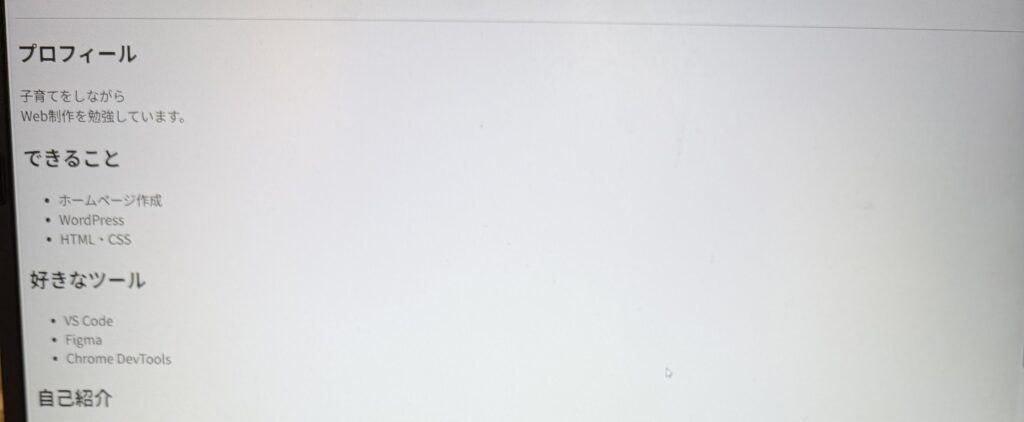
display:flexを設定する前は、リストが縦に並んでいました。
「これを横並びにしたい!」
ということで、CSSを追加してみました。
📷 写真②:display:flexを入れた後
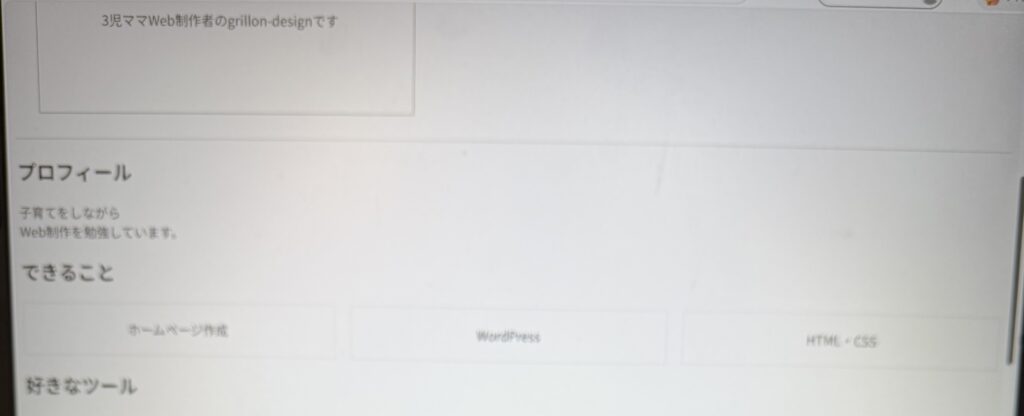
display:flexを追加すると、リストが横並びになりました。
実際に表示を見てみると、
「本当に横並びになった!」
と変化が分かりやすかったです。
本当に横並びになった!
「display: flex」ってこういうことなんだ!
こうやって自分でコードを書いて、表示が変わるところを見ると、少しずつ理解しやすくなります。
実際に書いたCSSを見てみる
今回、実際に書いたCSSはこちらです。
.skill-list {
  display: flex;
  gap: 20px;
  padding: 0;
  list-style: none;
}

.skill-list li {
  flex: 1;
  padding: 20px;
  border: 1px solid #ccc;
  text-align: center;
}
この中でも今回特に覚えたかったのが、
display: flex;
です。
display: flexを指定することで、親要素の中にあるリスト項目を横方向に並べることができます。
📷 写真③:実際に書いたCSS
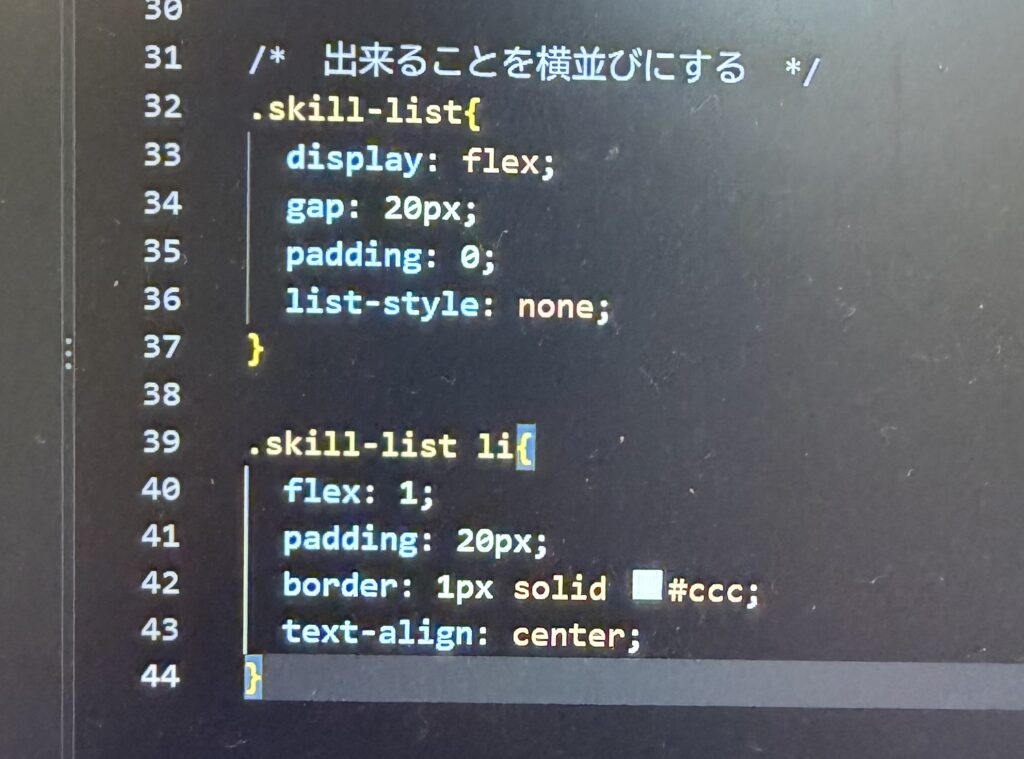
実際に書いたdisplay:flexのCSS。gapなども追加して整えました。
コードだけを見るよりも、実際の画面と一緒に見ると、
「このCSSを書いたから、この表示になったんだ」
と理解しやすくなりました。
gapを使って項目の間にすき間を作る
今回、横並びにするだけではなく、項目と項目の間にもすき間を作りました。
そのために使ったのが、
gap: 20px;
です。
これを入れることで、リスト同士の間に20pxのすき間ができます。
ホームページ作成 WordPress HTML・CSS
というように、詰まりすぎず見やすくなりました。
liをカードのように整えてみた
さらに、それぞれのliにもCSSを追加しました。
.skill-list li {
  flex: 1;
  padding: 20px;
  border: 1px solid #ccc;
  text-align: center;
}
ここでは、
flex: 1→ 横幅を均等にするpadding→ 内側に余白を作るborder→ 枠線をつけるtext-align→ 文字を中央にする
という設定をしています。
最初は「横並びにする」という目的だけでしたが、少しCSSを追加するだけで、見た目も整えることができました。
📷 写真④:完成した「できること」部分
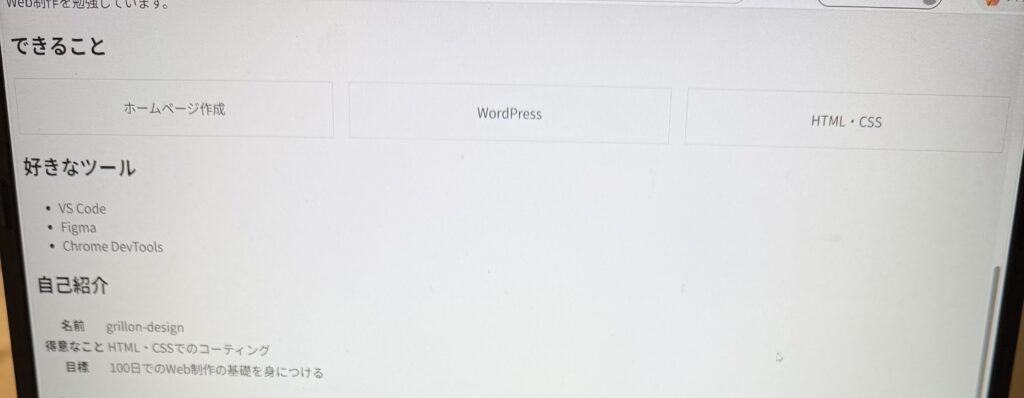
display:flexとgapなどを使って、3つの項目を横並びにしました。
BeforeとAfterを比べてみると、変化が分かりやすいです。
Before
縦に並んでいた
↓
After
3つの項目が横並びになった
こうやって実際の変化を確認できると、CSSの役割が少しずつ分かってきます。
「横並びにならない」ときに確認したいこと
Web制作をしていると、
「display:flexを書いたのに、思ったようにならない!」
ということもあります。
そんなときは、まず次のようなところを確認してみようと思いました。
① display:flexをどの要素に指定しているか
Flexboxでは、基本的に横並びにしたい要素を囲んでいる親要素にdisplay: flexを指定します。
今回なら、
<ul class="skill-list">
  <li>ホームページ作成</li>
  <li>WordPress</li>
  <li>HTML・CSS</li>
</ul>
なので、
.skill-list {
  display: flex;
}
としました。
親要素にdisplay:flexを指定する
というのは、今回覚えておきたいポイントのひとつです。
② CSSが正しく読み込まれているか
CSSを書いたのに変化しない場合は、
- CSSの書き方が間違っていないか
- クラス名がHTMLと合っているか
- CSSファイルが正しく読み込まれているか
なども確認します。
私もまだ勉強中なので、「なんで変わらないんだろう?」と思ったら、一つずつ確認するようにしています。
HTMLとCSSを一緒に考えるとdisplayも分かりやすい
今回displayについて勉強してみて、HTMLとCSSを別々に考えるより、
HTMLで「何を作るか」→ CSSで「どう見せるか」
と考えると少し分かりやすいと感じました。
例えば今回なら、
HTML:
<ul class="skill-list">
  <li>ホームページ作成</li>
  <li>WordPress</li>
  <li>HTML・CSS</li>
</ul>
CSS:
.skill-list {
  display: flex;
}
という組み合わせです。
HTMLだけでは縦に並んでいたものに、CSSでdisplay: flexを指定することで横並びにしました。
HTMLとCSSの役割については、以前の記事でも初心者向けにまとめています。
CSSのdisplayについて今回分かったこと
今回勉強した内容を、簡単にまとめてみました。
| display | 特徴 |
|---|---|
| block | 基本的に縦に並ぶ |
| inline | 横に並ぶ |
| inline-block | 横並び+サイズ調整がしやすい |
| flex | 子要素を柔軟に横並びなどにできる |
最初から全部を完璧に覚えるのではなく、
「こういう違いがあるんだ」
と知っておくことから始めました。
3児ママがdisplayを勉強してみた感想
今回の学習で一番印象に残ったのは、
「横並びにしたい=flex」だけではなく、目的に合わせて使い分ける
ということです。
Web制作を始めたばかりの頃は、CSSの名前を覚えるだけでも精一杯でした。
でも、
「実際にコードを書く」
↓
「表示を見る」
↓
「どうしてこうなったのか考える」
という流れで勉強すると、少しずつ理解できるようになってきました。
3人の子どもがいると、まとまった勉強時間を毎日確保するのはなかなか難しいです。
だから私は、全部を一気に覚えようとせず、
今日はdisplayについて1つ分かった!
くらいの気持ちで進めています。
「1日で全部理解しなくてもいい」と思えると、少し気持ちも楽になります。
まとめ|displayは「要素の並び方」を考えると分かりやすい
今回はCSSのdisplayについて勉強しました。
今回覚えたことは、
- blockは基本的に縦に並ぶ
- inlineは横に並ぶ
- inline-blockは横並び+サイズ調整がしやすい
- flexを使うと要素を柔軟に横並びにできる
- 横並びにする方法は1つではない
- display:flexは親要素に指定する
ということです。
まだまだ勉強中ですが、実際に自分でコードを書いて表示を確認することで、少しずつCSSの仕組みが分かってきました。
これからも3児の子育てと両立しながら、無理なく100日チャレンジを続けていきます。
100日チャレンジの続きはこちら
今回のDAY012では、CSSのdisplayについて勉強しました。
次回も、実際にコードを書きながらWeb制作の勉強を続けていきます。

コメント