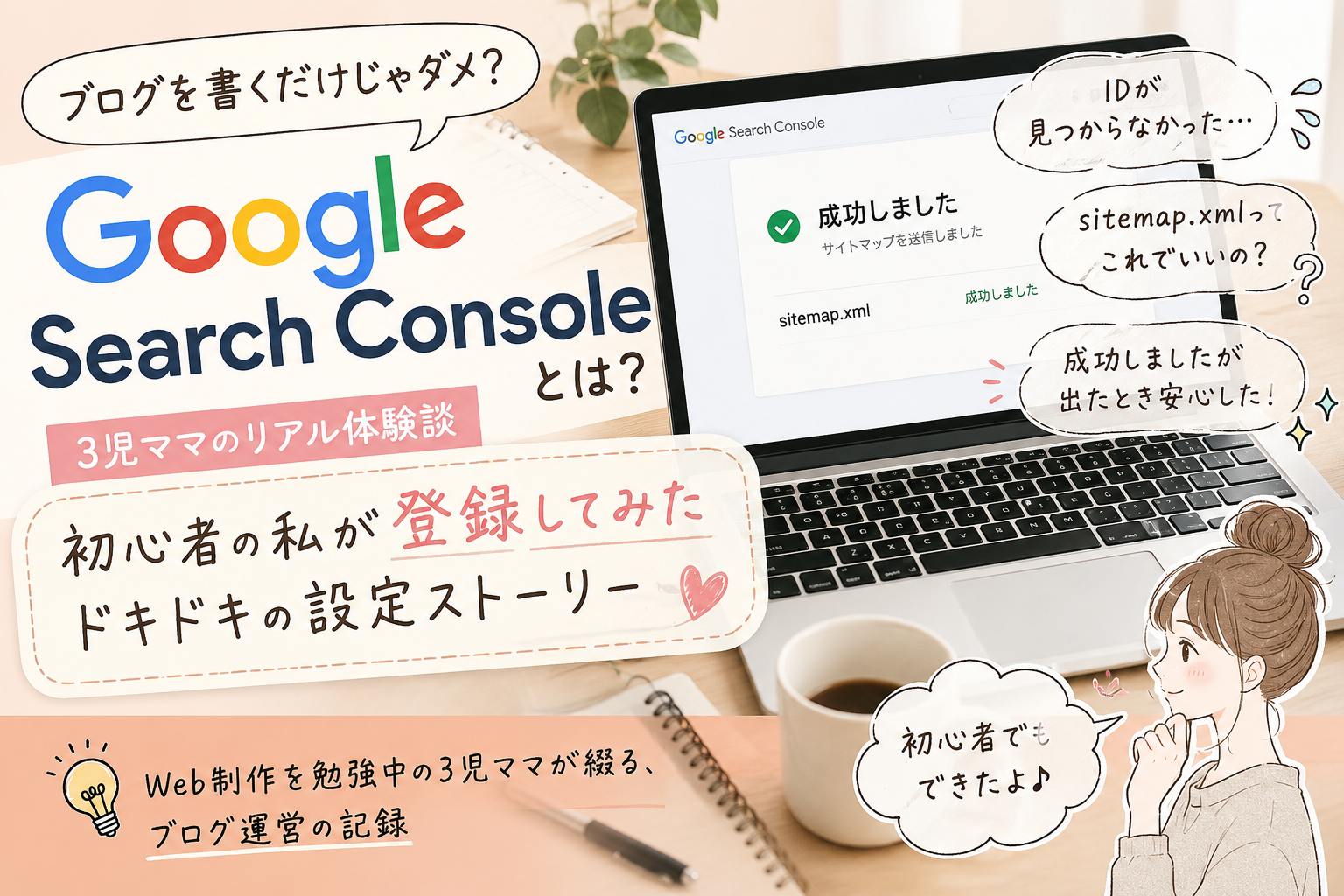
ブログを始めてから、少しずつ記事を書き続けています。
実はこの記事も、
「ちゃんとGoogleに見つけてもらえるのかな?」
と思いながら書いています。
記事を書くこと自体は楽しいですし、自分の学んだことや感じたことを形にできるのもブログの魅力だと思っています。
ただ、記事数が増えてくるにつれて、ある疑問が浮かぶようになりました。
「このブログって、本当に誰かに見てもらえているのかな?」
SNSで記事を紹介することはできますが、せっかくならGoogle検索からも読者に来てもらいたい。
そう思って調べている中で知ったのが、Google Search Console(サーチコンソール)でした。
ブログ運営をしている人なら一度は耳にするツールですが、正直なところ最初は何のためのものなのかよく分かりませんでした。
それでも、
「ブログを続けていくなら必要そう」
と思い、思い切って登録してみることにしました。
Google Search Consoleって何?
Google Search Consoleは、Googleが無料で提供しているサイト運営者向けのツールです。
簡単に言うと、
• Googleにブログを認識してもらう
• 検索結果での状況を確認する
• サイトに問題がないかチェックする
ためのツールです。
ブログ初心者の私には少し難しく感じましたが、多くのブロガーさんが利用していることを知り、「とりあえずやってみよう」と思いました。
なぜ登録しようと思ったのか
私がGoogle Search Consoleを登録しようと思った一番の理由は、
「自分のブログがGoogleに認識されているのか知りたかったから」
です。
ブログを書いて公開しても、Googleに見つけてもらえなければ検索結果には表示されません。
私は最初、
「記事を書けば自然と検索に出てくるもの」
だと思っていました。
でも実際には、Googleにブログの存在を知ってもらうための設定も大切だと知りました。
せっかく時間をかけて記事を書いているなら、少しでも多くの人に読んでもらいたい。
そんな思いから登録することにしました。
最初の壁は「IDが見つからない」
いざ設定を始めてみると、思った以上に苦戦しました。
特に所有権確認の作業です。
説明を見ながら進めていたのですが、Googleが指定したコードをブログのどこに貼ればいいのか、画面を何度も見返しても分からず、
「IDってどこにあるの?」
という状態になりました。
「私だけ分かっていないのかな……」
と少し不安になったのを覚えています。
ブログ初心者の私にとっては、聞き慣れない言葉ばかり。
所有権確認という言葉自体も初めて知りました。
それでも、一つずつ調べながら進めていくことにしました。
次は「sitemap.xmlってこれでいいの?」
所有権確認が終わってホッとしたのも束の間。
今度はサイトマップの送信です。
サイトマップという言葉も、そのとき初めて知りました。
調べてみると、Googleにブログの構造を伝えるためのものらしい。
なんとなく必要そうなのは分かったのですが、実際に送信する場面になると、
「sitemap.xmlってこれで合ってる?」
という不安が出てきました。
間違えていたらどうしよう。
変な設定をしてしまったらどうしよう。
そんなことばかり考えてしまい、送信ボタンを押すのに少し勇気が必要でした。
初心者あるあるかもしれませんが、よく分からないものを触るときって緊張しますよね。
分からないときはChatGPTにも助けてもらった
今回の設定では、聞き慣れない言葉がたくさん出てきました。
所有権確認やサイトマップ送信など、初心者の私には難しく感じる部分もありました。
特に、
「この画面では何をすればいいの?」
「次はどこを押せばいいの?」
「sitemap.xmlって本当にこれで合ってる?」
など、小さな疑問が次々と出てきました。
そんなときに助けてもらったのがChatGPTです。
分からない画面を見ながら質問すると、一つずつ丁寧に教えてくれました。
もちろん実際に設定するのは自分ですが、疑問が出るたびに確認できる存在がいるのはとても心強かったです。
以前の私なら、検索して何記事も読み比べていたかもしれません。
でも今回は、その場で疑問を解決しながら進めることができたので、途中で諦めずに最後まで設定を終えることができました。
Web制作の勉強を始めてから感じていることですが、今は便利なツールを活用しながら学べる時代なんだなと思います。
「成功しました」の表示に思わず安心
何度も確認しながら、思い切ってサイトマップを送信しました。
すると画面に表示されたのが、
「成功しました」
という文字でした。
その瞬間、
「よかったー!」
と心の中で思わず声が出ました。
慣れている人からすると当たり前の作業かもしれません。
でも、初心者の私にとっては大きな一歩でした。
分からないことを調べて、悩んで、少しずつ進めた結果だったからです。
Web制作の勉強でも同じですが、できなかったことができるようになる瞬間はやっぱり嬉しいものですね。
ブログは書くだけじゃない
今回Search Consoleを設定してみて感じたのは、
ブログは記事を書くだけではない
ということです。
もちろん記事を書くことは大切です。
でも、それと同じくらい、
• Googleに認識してもらう
• 記事の状況を確認する
• 改善につなげる
といった作業も大切なんだと知りました。
以前の私は、
「記事を書けば誰かが見つけてくれる」
と思っていました。
でも実際には、読者に届けるための準備も必要なんですね。
ブログ運営について、また一つ勉強になりました。
まとめ
Google Search Consoleを登録した理由は、自分のブログをもっと多くの人に届けたいと思ったからです。
実際には、
• IDが見つからない
• sitemap.xmlで迷う
• 本当にこれで合っているのか不安になる
という場面もたくさんありました。
それでも、調べたり質問したりしながら進めた結果、無事に設定を終えることができました。
そして最後に「成功しました」と表示されたときは、本当に安心しました。
ブログ初心者の私にとっては小さな成功体験です。
Web制作の勉強もブログ運営も、完璧になってから始めるのではなく、まずやってみることが大切なんだと改めて感じました。
これからはSearch Consoleも活用しながら、少しずつブログを育てていきたいと思います。
もし同じようにブログを始めたばかりで、
「Search Consoleって難しそう……」
と思っている方がいたら大丈夫です。
私でもできたので、きっとできます。

コメント